
Probleem oplossen met MS Edge: "... is geblokkeerd omdat dit bestandstype je apparaat kan beschadigen".
De opdrachtregel weergeven in Taakbeheer
Hoe bestandsassociaties wijzigen in Windows 10 en 11
Wat is een bestand waarvan de naam begint met het voorvoegsel ._?
Problemen oplossen als de miniatuurafbeeldingen van WebP-bestanden niet worden weergegeven in Bestandsbeheer
Hoe Interneteigenschappen (Internetopties) te openen in Windows 11
Hoe maak je een dumpbestand aan in Taakbeheer
Problemen oplossen wanneer de contextmenu's niet correct werken in Windows 11 22H2
Problemen oplossen als de installatie van AppX-pakketten mislukt
Foutcode oplossen: XX-12157
Hoe WebView2 installeren
How to delete thumbnail caches in File Explorer
Gebruikte domeinnamen door Bandisoft
Hoe bestandsassociaties wijzigen in Windows 10 en 11
Hoewel Bandizip en BandiView zelf een functie bieden voor het wijzigen van de bestandsassociaties in Windows 10 en 11, kan het soms gebeuren dat archiefbestanden (of afbeeldingsbestanden) niet worden geopend door Bandizip (of BandiView), maar door andere programma's, zelfs nadat je de wijzigingsfunctie hebt gebruikt.
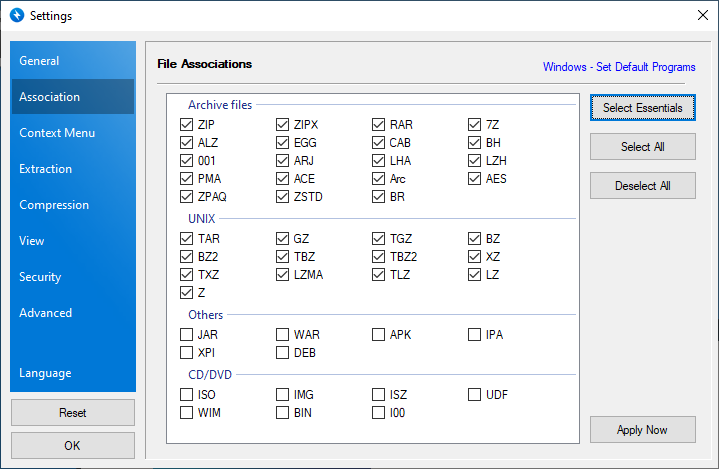
Voor het oplossen van problemen kan je de bestandsassociaties handmatig wijzigen zoals hieronder wordt weergegeven.
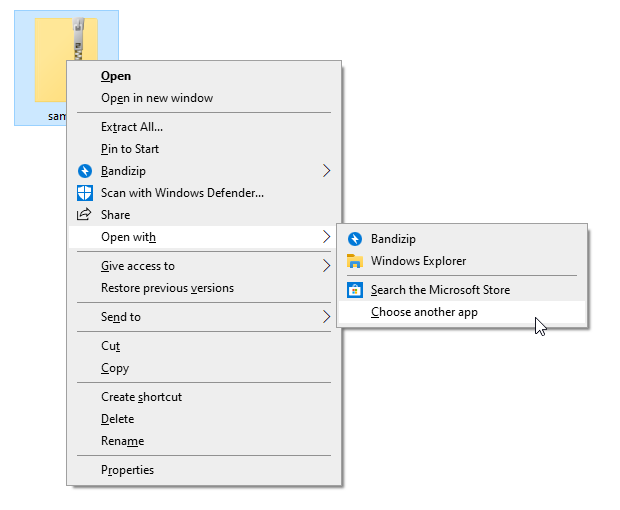
- Klik met de rechtermuisknop op een bestand en selecteer Openen met > Kies een andere toepassing.
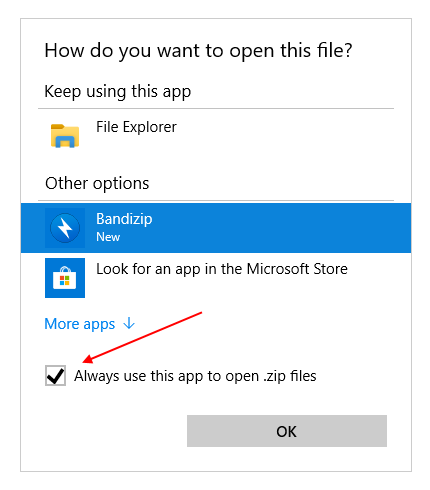
- Selecteer Bandizip of BandiView en vink "Gebruik deze app altijd om .(extensie) bestanden te openen" aan en klik op OK.